
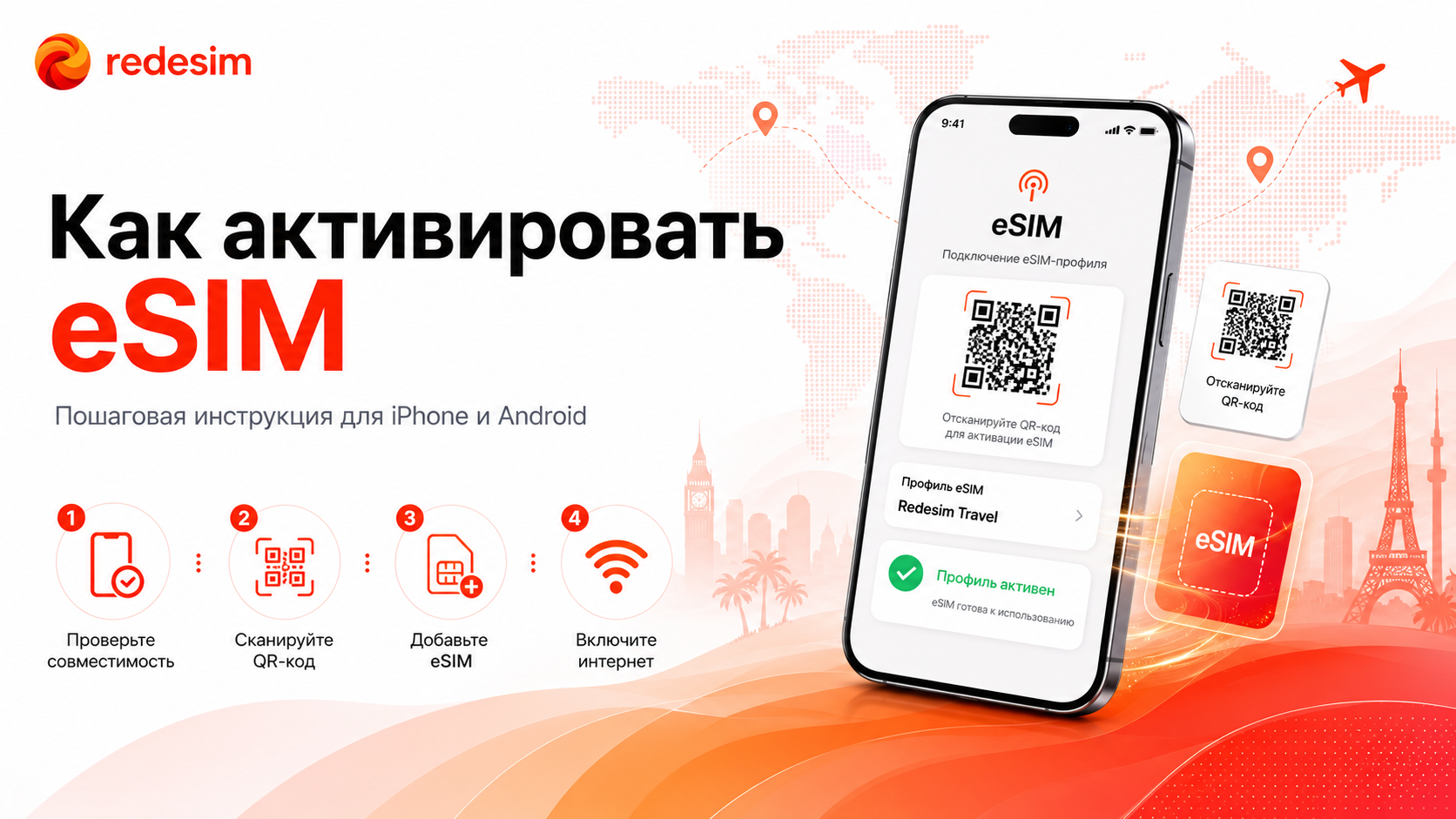
Цифровой профиль связи устанавливается в смартфон без пластиковой карточки и отдельного визита в офис. Перед поездкой его удобно подготовить заранее: нужен совместимый телефон, стабильный WI-FI и данные для установки, которые приходят после покупки тарифа.
Активация занимает несколько минут, если устройство поддерживает нужный формат и не заблокировано под конкретного оператора. После установки профиль можно выбрать для мобильного интернета, а основную SIM оставить для номера, сообщений и привычных сервисов.
- Что такое eSIM и чем она отличается от обычной SIM
- Что проверить перед активацией еСИМ
- Как активировать eSIM по QR-коду
- Настройка eSIM на iPhone
- Настройка eSIM на Android
- Ручная установка без QR-кода
- Когда eSIM начинает работать
- Почему eSIM не активируется
- Активация у операторов и туристических сервисов
- Можно ли перенести eSIM на другое устройство
- Как подготовить eSIM к поездке
- Что запомнить перед установкой
Что такое eSIM и чем она отличается от обычной SIM
eSIM — это встроенный цифровой модуль в смартфоне, на который загружается профиль оператора или туристического сервиса. eSIM отличается от обычной сим-карты тем, что не требует пластикового носителя, лотка и перестановки между устройствами. Технология eSIM позволяет подключать тариф прямо в настройках телефона.
Если объяснять коротко, схема выглядит просто: пользователь получает данные установки, добавляет цифровой план в устройство и выбирает его для передачи данных. При этом номер телефона домашнего оператора может оставаться на физической SIM, а eSIM использоваться отдельно для интернета в поездке.
Что проверить перед активацией еСИМ
Перед тем как активировать eSIM, нужно убедиться, что смартфон подходит для такой настройки. Не все модели поддерживают цифровые профили, а некоторые устройства могут быть ограничены условиями конкретного оператора мобильной связи. Например, iPhone XS и более новые модели iPhone обычно поддерживают еСИМ, но точную совместимость лучше проверять по своей модели телефона.
Перед установкой важно проверить несколько условий:
- телефон поддерживает eSIM и не заблокирован под одного оператора;
- устройство подключено к стабильной сети WI-FI;
- у пользователя есть QR-код или ручные данные для установки;
- тариф уже оплачен и доступен для активации;
- основная SIM остаётся в телефоне, если нужен личный номер.
Если устройство не поддерживает eSIM, загрузить профиль невозможно. В таком случае остаётся физическая SIM, местная симка в стране поездки или другой смартфон, где eSIM можно установить и использовать как точку доступа.
Как активировать eSIM по QR-коду
Самый распространённый способ — установка через QR-код. После покупки пользователь получает код и инструкцию, затем открывает настройки смартфона и добавляет новый мобильный план. QR-код нужен только для загрузки профиля, поэтому его не стоит отправлять посторонним или сканировать на неподходящем устройстве.
Общий порядок выглядит так:
- откройте раздел мобильной сети или сотовой связи;
- выберите добавление eSIM или нового тарифного плана;
- отсканируйте QR-код камерой смартфона;
- дождитесь загрузки профиля eSIM;
- выберите линию для интернета;
- включите передачу данных.
После установки eSIM активируется по правилам конкретного тарифа. У туристических пакетов срок действия часто начинается не с момента покупки, а после первого подключения к сети в стране поездки, поэтому перед вылетом важно читать условия активации.
Настройка eSIM на iPhone
Чтобы добавить eSIM на iPhone, нужно открыть настройки, перейти в раздел «Сотовая связь» и выбрать добавление нового плана. Дальше смартфон предложит сканировать QR-код или ввести данные вручную. На экране появятся подсказки, по которым можно загрузить и активировать профиль.
Настройка eSIM на iPhone обычно включает выбор имени линии, включение передачи данных и проверку параметров роуминга. Для поездки удобно оставить основную SIM для звонков и сообщений, а eSIM на iPhone выбрать как линию для мобильного интернета. Если используется новый iPhone, данные лучше устанавливать заранее, пока есть стабильный WI-FI.
Не стоит путать обычную активацию с функцией быстрого переноса eSIM. Быстрый перенос eSIM помогает переместить номер телефона на другой iPhone, если такую возможность поддерживает оператор. Но туристический профиль чаще устанавливается заново по инструкции и не переносится как физическая симка.
Настройка eSIM на Android
На Android путь зависит от производителя и версии системы. Обычно нужно открыть настройки, перейти в раздел «Мобильная сеть», «SIM-карты» или «Подключения», затем выбрать добавление eSIM. После этого смартфон предложит отсканировать QR-код или ввести данные вручную.
На одном устройстве можно хранить несколько цифровых профилей, но одновременно активное подключение зависит от модели. Некоторые устройства с eSIM позволяют выбирать, какой профиль использовать для мобильных данных, а какой оставить отключённым. Если нужно подключить eSIM на новом устройстве, лучше сначала убедиться, что старый профиль больше не используется и условия тарифа допускают новую установку.
Ручная установка без QR-кода
Иногда QR-код не сканируется: камера не распознаёт изображение, письмо открыто на том же телефоне или экран другого устройства слишком тусклый. В этом случае можно настроить eSIM вручную, если в инструкции указаны адрес сервера и код активации. Такой способ занимает чуть больше времени, но решает проблему, когда сканирование недоступно.
Ручная настройка подходит не для всех тарифов. Если поля в смартфоне отличаются от инструкции, не нужно вводить данные наугад. Безопаснее открыть письмо с установочными параметрами на другом устройстве или обратиться в поддержку сервиса, где был куплен тариф.
Когда eSIM начинает работать
Подключение eSIM состоит из двух этапов: сначала профиль загружается в телефон, затем он выходит в сеть. У некоторых туристических тарифов профиль можно установить заранее, а использовать eSIM начать уже после прибытия. Это удобно: не приходится искать офис связи в аэропорту или покупать физические симки на месте.
Чтобы пользоваться eSIM за границей, нужно выбрать цифровой профиль для передачи данных и включить роуминг для этой линии. Основную SIM можно оставить для входящих сообщений, но мобильный интернет по домашней карте лучше отключить, если не нужен роуминг от своего оператора.
Почему eSIM не активируется
Ошибка активации eSIM обычно связана не с самим форматом, а с условиями установки. Телефон может не поддерживать цифровой профиль, сеть WI-FI может работать нестабильно, QR-код уже мог быть использован, а тариф — ещё не доступен для страны, где находится пользователь. Также проблема возникает, если устройство заблокировано под другого оператора.
Если eSIM невозможно загрузить, проверьте модель телефона, интернет-соединение, регион действия тарифа и правильность кода. Не нужно сразу удалять eSIM, если профиль уже добавлен в систему. Удалите eSIM только тогда, когда инструкция прямо говорит это сделать или поддержка подтвердила такой шаг.
Активация у операторов и туристических сервисов
В России eSIM предлагают разные операторы, включая МТС, МегаФон и Билайн, но порядок подключения и требования к пользователю могут отличаться. Где-то активация eSIM оператором проходит через приложение, где-то требуется подтверждение личности, а иногда нужно обратиться в салон. Условия лучше уточнять у своего оператора перед заменой физической SIM на цифровой профиль.
Туристическая eSIM работает иначе. Redesim не переводит ваш номер с физической SIM-карты на eSIM у мобильного оператора. Сервис помогает купить eSIM для поездки, получить eSIM по электронной почте, установить eSIM на своём смартфоне и подключить виртуальную линию для мобильного интернета в выбранной стране или регионе.
Можно ли перенести eSIM на другое устройство
Перенести eSIM на другое устройство можно не всегда. Условия зависят от оператора, типа тарифа и правил безопасности. Например, перенос с Android на iPhone или с iPhone на новый смартфон может требовать перевыпуска профиля. Старый QR-код часто нельзя использовать повторно, потому что он привязывается к конкретной установке.
Если нужен перенос eSIM, сначала проверьте инструкцию сервиса или правила оператора. Не удаляйте профиль со старого телефона до подтверждения, что его можно восстановить на новом устройстве. Перед переносом туристической eSIM проверьте, допускает ли сервис повторную установку профиля.
Как подготовить eSIM к поездке
Перед вылетом лучше заранее подключить и настроить профиль, пока есть устойчивый интернет и время на проверку. eSIM появилась как удобная альтернатива пластиковым носителям, но она всё равно требует внимательной установки. Ошибка в выборе линии или отключённый роуминг данных могут помешать подключению после прилёта.
Перед поездкой стоит выполнить короткую проверку:
- убедиться, что телефон поддерживает технологию;
- сохранить письмо с QR-кодом и инструкцией;
- проверить, какой тариф выбран для мобильных данных;
- оставить основной номер активным, если нужны сообщения и звонки, подтверждения от сервисов;
- после прибытия выбрать профиль eSIM для интернета.
eSIM позволяет активировать мобильный интернет без покупки местной карты и без перестановки пластика в лотке. Вы можете заранее подготовить устройство, а после прилёта просто включить нужную линию и проверить соединение.
Что запомнить перед установкой
Активировать eSIM проще всего по QR-коду: открыть настройки, добавить профиль, выбрать линию для данных и дождаться подключения. Если QR-код недоступен, можно использовать ручную установку, но только по официальной инструкции. Для iPhone и Android логика похожа, хотя названия разделов меню могут отличаться.
Redesim подходит для поездок, когда нужен мобильный интернет без физической SIM-карты. Перед покупкой достаточно проверить совместимость устройства, выбрать направление, получить установочные данные и загрузить eSIM в телефон. После этого профиль можно использовать в стране поездки по условиям выбранного тарифа.