
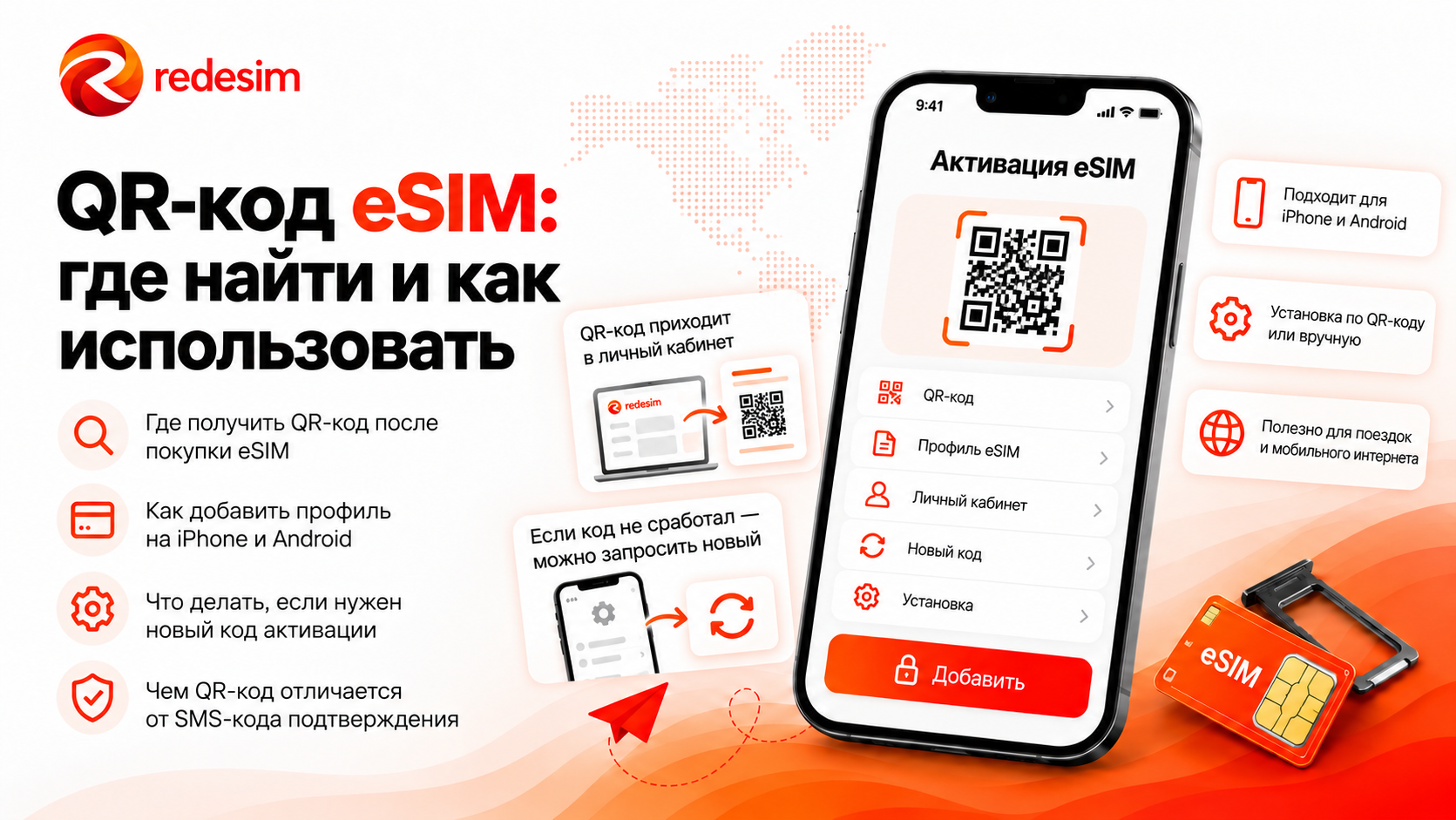
Вы оформили eSIM и хотите добавить ее в телефон. На экране появляется предложение отсканировать квадратную картинку — и тут возникают вопросы. Где ее искать? Телефон создает ее сам или она должна прийти после покупки? Что делать, если изображение уже использовалось?
Если вы уже знаете, что такое eSIM, разобраться будет проще. Цифровая линия устанавливается без пластиковой SIM-карты, но телефону все равно нужно откуда-то брать информацию оператора. Для этого чаще всего и используется QR.
Сразу после покупки данные для установки предоставляет сервис или оператор связи. Сам смартфон их не генерирует.
Что означает код для еСИМ
QR-код eSIM можно сравнить с ключом от цифрового профиля. Он содержит информацию, которая помогает телефону обратиться к серверу оператора и загрузить необходимую конфигурацию.
При этом изображение на экране — не сама eSIM. После сканирования устройство загружает профиль eSIM, и уже он хранится в телефоне и используется для связи.
В англоязычной инструкции вместо привычного обозначения можно встретить QR Code. Смысл тот же.
Иногда пользователь получает не только изображение, но и текстовый код активации. Он пригодится, если камеру использовать нельзя или установка предусматривает ввод данных другим способом.
Поэтому код eSIM и QR-код для активации часто относятся к одному этапу — добавлению цифрового профиля в устройство.
Где взять данные для активации
Если возникает вопрос, где найти QR-код eSIM, искать его в настройках смартфона не нужно. Его предоставляет компания, у которой была оформлена электронная линия.
В Redesim информация для установки появляется после оформления заказа и доступна в личном кабинете. Вместе с ней пользователь получает инструкции по активации.
У других операторов порядок может отличаться: данные могут появиться на странице заказа, прийти на электронную почту или быть доступны в приложении.
Важно сохранить их хотя бы до успешной установки. Если вы собираетесь устанавливать профиль на другой телефон, удобнее открыть изображение на ноутбуке, планшете или втором устройстве, чтобы камера могла его считать.
После этого начинается активация eSIM: смартфон обращается к серверу, загружает профиль и добавляет мобильную линию.
Инструкция для iPhone
На iPhone процесс обычно занимает несколько минут. Перед началом лучше подключить устройство к Wi-Fi.
Откройте параметры мобильной связи на iPhone и выберите добавление электронной линии. Затем наведите камеру на изображение, полученное после покупки. iPhone распознает его и предложит продолжить.
На этом этапе происходит установка eSIM на iPhone: iOS загружает профиль и показывает новую линию среди настроек сотовой связи.
После добавления можно указать, для чего она будет использоваться. Например, оставить физическую SIM для основного номера, а цифровую линию назначить для интернета в путешествии.
Если eSIM на Айфоне уже добавлена, сканировать изображение второй раз обычно не требуется. Сначала откройте список линий и проверьте, не выключен ли существующий профиль.
В зависимости от версии iOS названия пунктов могут немного различаться. Поэтому лучше ориентироваться на смысл действий: добавить мобильную линию → загрузить профиль → выбрать ее назначение.
При необходимости активировать eSIM можно уже после установки, например по прибытии в страну поездки, если именно такой порядок предусмотрен условиями продукта.
Как настроить eSIM на Android
На Android добавляется по похожему принципу, но меню отличается у Samsung, Google Pixel и смартфонов других производителей.
На части устройств нужный пункт находится в разделе Сеть и интернет, на других — среди параметров SIM или мобильных подключений.
Выберите добавление электронной линии и используйте камеру. После сканирования телефон запросит информацию у оператора и предложит установить eSIM.
Если устройство поддерживает несколько линий, после загрузки стоит проверить:
- какая линия выбрана для передачи данных;
- нужен ли роуминг;
- используется ли физическая SIM для звонков и сообщений;
- подключился ли телефон к доступной сети.
Так можно добавить eSIM, не вынимая основную карту.
Маршрут по меню на разных версиях Android отличается, поэтому универсальная инструкция до последнего пункта здесь скорее запутает. Главное — найти раздел управления мобильными линиями.
Когда пригодится ручной ввод
Иногда камера не распознает изображение или открыть его на другом экране просто неудобно. Тогда выручает способ без сканирования.
При ручном вводе устройство может запросить адрес SM-DP+ и отдельный ключ. Адрес SM-DP указывает телефону, откуда загружать электронный профиль.
Полное техническое название SM-DP — Subscription Manager Data Preparation. Запоминать его не требуется: пользователю достаточно корректно перенести предоставленные значения в соответствующие поля.
Если система предлагает ввести код вручную, лучше не перепечатывать его по памяти. Даже один неверный символ может помешать загрузке профиля.
Для такого сценария обычно нужны:
- адрес сервера;
- код активации eSIM;
- иногда дополнительная информация, которую предоставил оператор.
Таким способом можно загрузить eSIM и без камеры. Результат будет тем же: цифровая линия появится среди настроек устройства.
Почему подтверждение может не пройти
Бывает, что изображение распознано, но установка останавливается. Сам по себе такой сбой еще не говорит о неисправности телефона или eSIM.
На этапе активации вашей eSIM проверьте несколько вещей: есть ли стабильный доступ в интернет, поддерживает ли устройство технологию и не использовались ли установочные данные раньше.
Проблема также возможна, если профиль eSIM привязан к другому устройству по правилам конкретного провайдера.
Еще один сценарий — профиль уже есть в телефоне, но пользователь пытается добавить его повторно. Если eSIM на вашем устройстве отображается среди мобильных линий, сначала попробуйте просто включить ее.
После загрузки смартфону также нужно пройти регистрацию в сети. Такая регистрация — обычная часть подключения: устройство ищет доступного оператора и пытается установить связь.
Если телефон не может зарегистрироваться, причиной может быть покрытие, параметры сети или еще не наступивший момент начала действия выбранного продукта.
Как запросить повторный QR-код
Потребность в другом QR-коде чаще всего появляется после удаления профиля, смены телефона или неудачной первой попытки установки.
Здесь нет одного правила для всех eSIM. У одних провайдеров первоначальное изображение подходит повторно, у других оно рассчитано только на одну загрузку.
Поэтому не стоит десятки раз повторять сканирование одного и того же изображения. Если оно больше не принимается, сначала посмотрите условия повторной установки.
Повторный QR-код может быть доступен в аккаунте или выдаваться службой поддержки. Если такой функции нет, потребуется обратиться к своему оператору.
Особенно осторожными стоит быть при переносе eSIM. Не удаляйте работающую линию со старого устройства, пока не выяснили порядок переноса на другое устройство.
Для некоторых моделей eSIM на iPhone и Android можно перенести средствами системы, но эта возможность зависит и от оператора.
Сколько действует eSIM
Здесь легко смешать несколько разных сроков.
Во-первых, есть срок, в течение которого можно воспользоваться данными для первоначальной установки. Он относится к QR-коду, а не обязательно к самой услуге.
Во-вторых, установленный профиль может оставаться на устройстве значительно дольше.
В-третьих, отдельно действует приобретенный тарифный план. Его период может начинаться после активации, первого выхода в сеть или другого события — это определяется условиями конкретного предложения.
Не стоит удалять электронную линию сразу после поездки только потому, что закончился пакет. Если предполагается повторное использование, сначала уточните правила у оператора.
Чем код активации отличается от SMS
Подтверждающий код для виртуальной сим-карты легко перепутать с комбинацией цифр, которую сервис отправляет в SMS при входе или регистрации.
Это разные вещи.
Код активации относится к установке цифрового профиля. Он помогает устройству получить параметры оператора.
SMS-код приходит уже на телефонный номер и используется, например, чтобы зарегистрироваться в приложении, подтвердить вход или другое действие пользователя.
Поэтому если на экране просят несколько цифр из сообщения, искать QR-код не нужно. А если смартфон предлагает добавить мобильную линию, ему требуются установочные данные eSIM.
Понимание этой разницы особенно полезно, когда новая линия только подключается: один код отвечает за ее установку, другой — подтверждает действия в сторонних сервисах.
Если коротко, путь выглядит так: оформить eSIM → получить установочные данные → добавить профиль → активировать линию → подключиться к сети. Если один из этапов не проходит, сначала определите, какую именно информацию сейчас просит телефон. Это обычно сразу подсказывает, где ее искать и что делать дальше.