
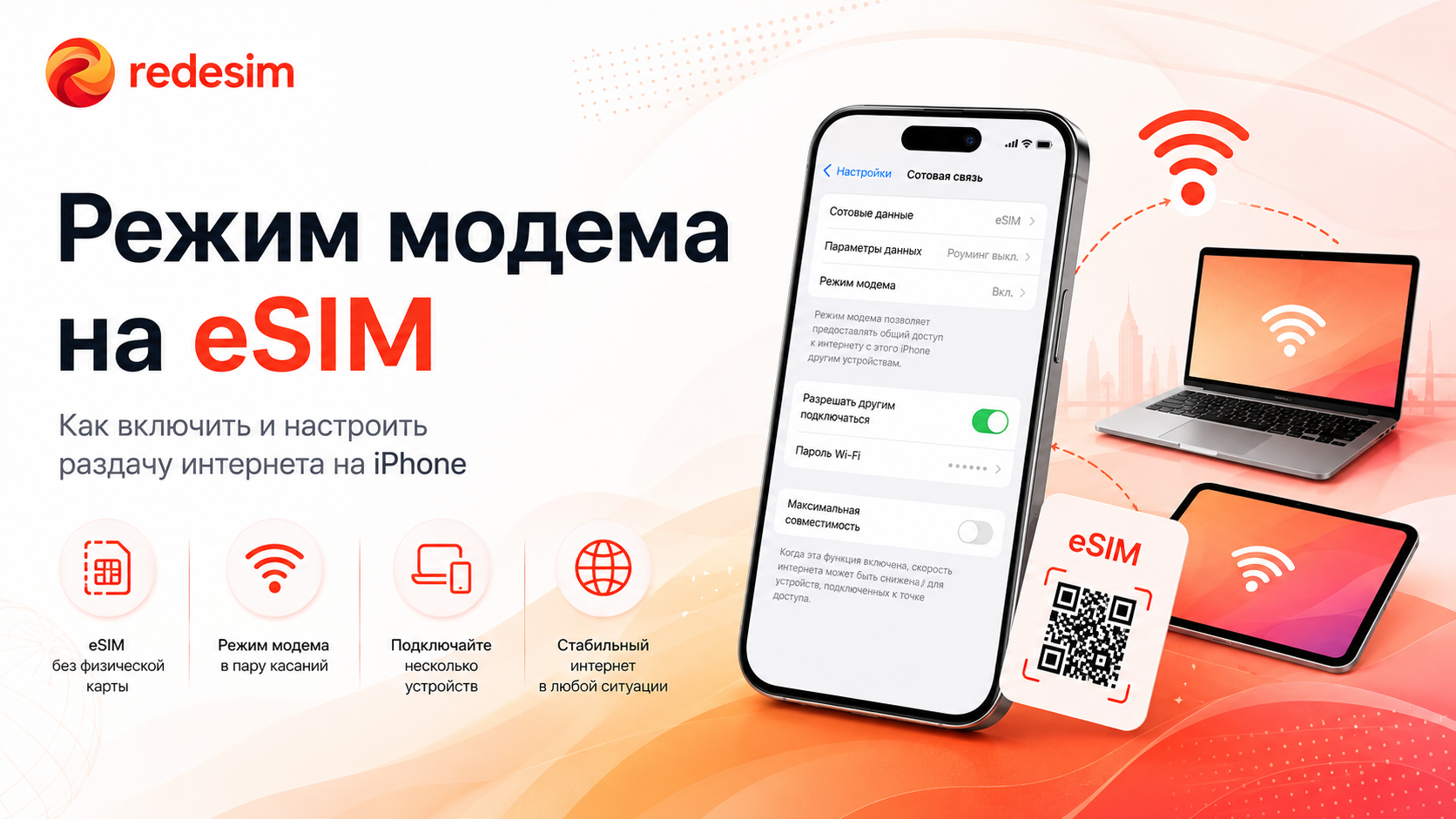
eSIM может использоваться не только для связи на самом смартфоне, но и для передачи сети на ноутбук, планшет или другое устройство. Однако такая возможность зависит не от цифрового формата как такового, а от телефона, тарифа, условий оператора и страны, где используется профиль.
Перед поездкой лучше заранее проверить, разрешает ли выбранный пакет общую раздачу сети. Это особенно важно, если планируется работать с ноутбука, подключать несколько гаджетов или пользоваться картами и мессенджерами в дороге без стабильного Wi Fi.
- Можно ли раздавать интернет с еСИМ
- От чего зависит работа режима модема
- Как включить режим модема на iPhone
- Как настроить точку доступа на Android
- Почему функция может не запускаться
- Сколько трафика уходит при передаче сети
- Как снизить расход данных
- Можно ли использовать eSIM Redesim как модем
- Что проверить перед поездкой
Можно ли раздавать интернет с еСИМ
Во многих случаях да. Если eSIM активна, передача данных включена, а условия пакета не запрещают общее интернет-соединение, смартфон можно использовать как модем. Подключение других устройств выполняется через Wi-Fi, Bluetooth или USB-кабель.
Сама eSIM — это не отдельный способ раздачи, а виртуальный профиль вместо физической sim-карты. Поэтому логика похожа на обычную SIM: когда тарифный план разрешает делиться сетью, всё запускается стандартными средствами смартфона.
В 2026 году многие модели поддерживают такой сценарий, но ограничения всё равно встречаются. Иногда профиль активируется на самом телефоне, но передача сети на другие устройства недоступна из-за правил оператора или выбранного пакета.
От чего зависит работа режима модема
На запуск влияют несколько факторов: активная линия для передачи данных, параметры APN, уровень сигнала, разрешение на роуминг и условия вашего оператора. Иногда всё установлено правильно, но функция не появляется в меню из-за ограничений сети.
Перед использованием проверьте базовые параметры:
- выбрана ли eSIM для передачи данных;
- разрешён ли роуминг, если профиль используется за границей;
- поддерживает ли тариф режим раздачи интернета;
- корректно ли указаны APN, имя пользователя и пароль, если они требуются;
- достаточно ли заряда батареи для длительной работы;
- видят ли ваши устройства созданную сеть Wi-Fi.
Если один из пунктов настроен неверно, смартфон может показывать сеть, но ноутбук или планшет не получит соединение. В такой ситуации лучше идти по проверке постепенно, а не менять все параметры сразу.
Как включить режим модема на iPhone
На iPhone с eSIM сначала выберите нужную линию для передачи сети. Для этого зайдите в настройки, откройте раздел «Сотовая связь» и посмотрите, какой профиль используется для сети. Если активна физическая SIM, трафик может идти не через нужный цифровой профиль.
Затем перейдите в «Режим модема» и разрешите подключение. Смартфон покажет имя сети и пароль. Их нужно ввести на ноутбуке, планшете или втором телефоне. На разных версиях iOS названия пунктов могут немного отличаться, но общий принцип остаётся тем же.
Если режим модема на iPhone не отображается, проверьте параметры сотовой сети и APN. Иногда помогает обновление параметров оператора, перезагрузка или ручной ввод APN. Если пункт не возвращается, обратитесь к своему оператору: возможно, функция недоступна по условиям вашего тарифного плана.
Как настроить точку доступа на Android
На Android путь зависит от бренда. Обычно нужный раздел находится в меню сети: там выбирают активную eSIM, затем переходят к параметрам онлайн-соединения. У Samsung, Google Pixel, Xiaomi и других производителей названия пунктов могут различаться.
Перед запуском убедитесь, что профиль активирован и смартфон сам выходит в сеть. После этого задайте имя Wi-Fi, пароль и диапазон, если такая опция есть. Затем подключите другое устройство и проверьте загрузку обычного сайта.
Почему функция может не запускаться
Чаще всего причина в ограничениях пакета. У некоторых операторов мобильный интернет доступен только на самом смартфоне, а передача сети на другие устройства закрыта. Тогда изменение параметров не поможет.
Вторая частая ситуация — выбрана не та линия. Например, в смартфоне установлены sim-карта и eSIM, но трафик идёт через основной профиль, а не через туристический. Проверьте, какая линия назначена для мобильного трафика.
Также мешают слабый сигнал, ошибка APN, выключенный роуминг, законченный пакет или незавершённая активация eSIM. Если профиль eSIM был установлен недавно, подождите несколько минут и перезагрузите устройство.
Сколько трафика уходит при передаче сети
Ноутбук или планшет могут расходовать пакет быстрее, чем смартфон. Обновления системы, облачные диски, видеосвязь, автозагрузка фото и тяжёлые сайты быстро забирают гигабайты. На самом телефоне такой расход часто менее заметен.
Если нужно только открыть карты, написать в мессенджере или проверить почту, объём будет умеренным. Если планируется работа с ноутбука, видеозвонки или просмотр видео, лучше выбирать пакет с запасом.
Перед поездкой полезно отключить автообновления, синхронизацию облаков и загрузку файлов в фоне. Так трафик будет расходоваться предсказуемее.
Как снизить расход данных
Первое правило — не подключать лишние устройства. Даже если гаджет лежит без дела, он может обновлять приложения, синхронизировать фото и загружать уведомления. Лучше подключать только то, что действительно нужно сейчас.
На ноутбуке стоит закрыть лишние вкладки, отключить автоматические обновления и облачную синхронизацию. В мессенджерах можно временно запретить автозагрузку медиа, а в видеосервисах снизить качество воспроизведения.
На смартфоне можно включить экономию данных и следить за статистикой расхода. Это особенно полезно, если пакет ограничен, а пополнить его в поездке неудобно.
Можно ли использовать eSIM Redesim как модем
Возможность зависит от выбранной страны, сети и условий конкретного пакета. eSIM Redesim предназначена для мобильного интернета в путешествиях, но перед оформлением лучше проверить описание направления или уточнить вопрос в поддержке.
Если общий доступ разрешён, профиль можно использовать для ноутбука, планшета или второго смартфона. Такой сценарий удобен в аэропорту, отеле, кафе, дороге или во время работы вне привычного Wi-Fi.
Перед оформлением проверьте, поддерживает ли ваш смартфон eSIM, доступна ли установка по QR-коду и хватает ли выбранного объёма под ваши задачи. Если планируется активно делиться сетью, лучше брать пакет с запасом.
Что проверить перед поездкой
Установите eSIM заранее, проверьте условия установки и активации выбранной eSIM. Если тариф и доступная сеть позволяют, протестируйте режим модема до поездки
Сохраните инструкцию, QR-код и контакты поддержки. Также возьмите кабель или внешний аккумулятор: при передаче сети смартфон быстрее разряжается, особенно если к нему подключён ноутбук.
Если функция не запускается, не откладывайте проверку до аэропорта. Узнайте заранее, разрешён ли общий доступ у вашего оператора, корректны ли APN и можно ли вернуть режим модема через обновление параметров сети.